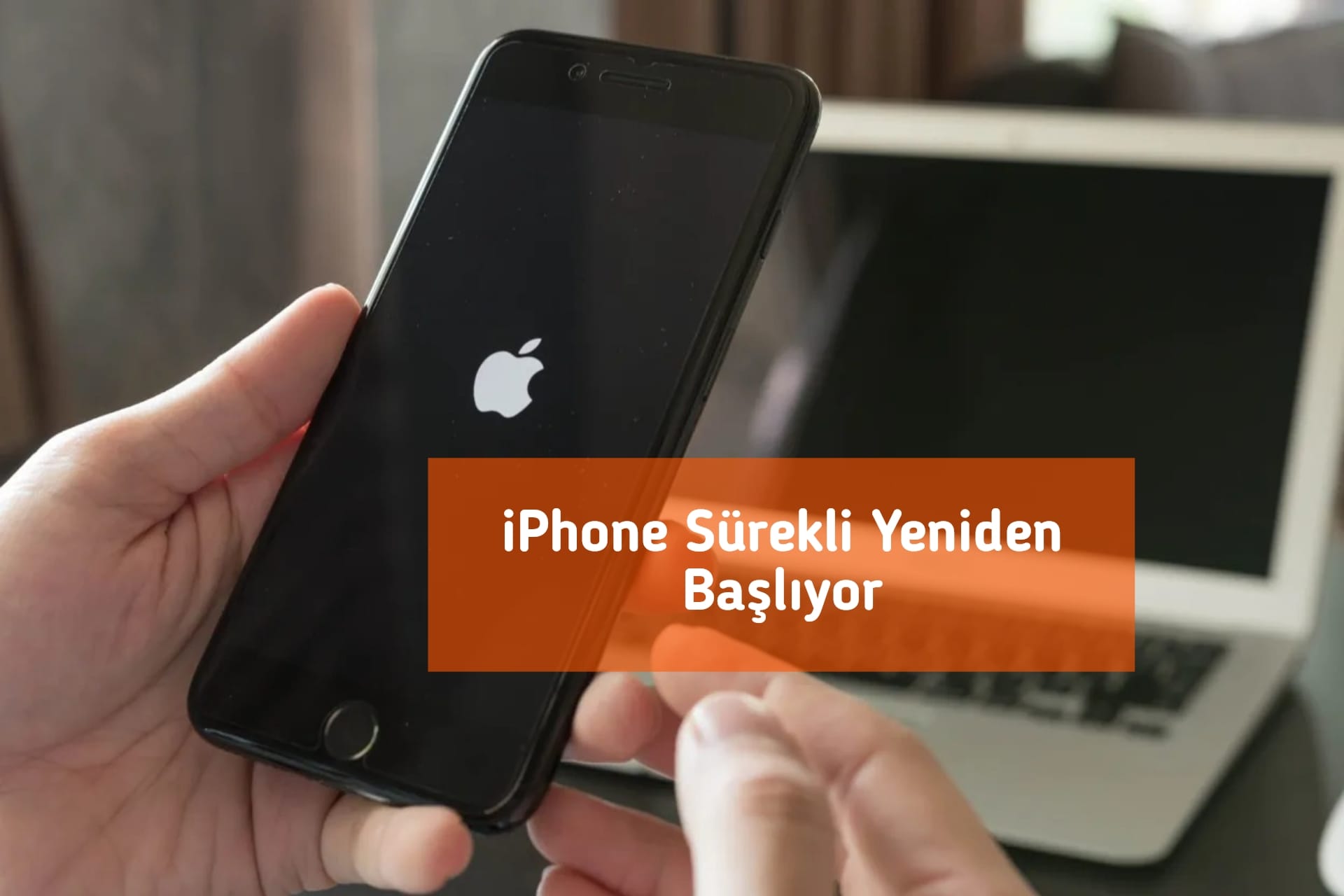
iPhone sürekli yeniden başlıyor, Apple logosunda kalıyor ya da açılır gibi olup tekrar kapanıyorsa bu durum bootloop olarak adlandırılır. Kullanıcı tarafında bu sorun genelde “iPhone açılmıyor elma logosunda kalıyor”, “iPhone kendi kendine reset atıyor”, “iPhone açılıyor ama ana ekrana gelmeden yeniden başlıyor” şeklinde ifade edilir. Bootloop, telefonun açılış sürecini tamamlayamadan tekrar başa dönmesi demektir ve çoğu zaman yazılım kaynaklıdır; bazı durumlarda ise pil ve anakart gibi donanım problemlerine işaret eder.
Bu rehberde iPhone bootloop sorununun olası nedenlerini, veri kaybını minimumda tutmaya çalışarak hangi sırayla ne denemen gerektiğini, hangi aşamada yazılım ile devam etmenin mantıksız hale geldiğini adım adım anlatıyoruz.
Bu içerikte neler var?
- 1
- 2 Bootloop Neden Olur? Temel Nedenleri Anlamak
- 3
- 4 1) Zorla Yeniden Başlatma ile Başla
- 5
- 6 2) Depolama Alanı Tamamen Dolduysa
- 7
- 8 3) Güncelleme Sonrası iPhone Logoda Kalıyorsa
- 9
- 10 4) Kurtarma Modu (Recovery Mode) ile Onarım Denemesi
- 11
- 12 5) DFU Modu: En Ağır Yazılım Onarım Yöntemi
- 13
- 14 6) Jailbreak Yapılmış Cihazlarda Bootloop
- 15
- 16 7) Pil ve Donanım Kaynaklı Reset Sorunları
- 17
- 18 8) Ne Zaman Kendi Müdahale Etmeyi Bırakmak Gerekir?
- 19
- 20 iPhone Sürekli Yeniden Başlıyor Sorununda Mantıklı Sıra
Bootloop Neden Olur? Temel Nedenleri Anlamak
iPhone’un sürekli yeniden başlamasının birkaç tipik sebebi vardır. Bunları anlamadan doğrudan restore yapmak bazen gereksiz veri kaybına neden olabilir.
Yaygın nedenler:
– Yarım kalmış veya bozuk iOS güncellemesi.
– Depolama alanının tamamen dolması ve sistem dosyalarının düzgün yazılamaması.
– Jailbreak sonrası hatalı tweak veya sistem dosyasında değişiklik.
– Çöken veya kilitlenen kritik sistem uygulamaları.
– Donanım tarafında pil, güç devresi veya anakartla ilgili sorunlar.
Önce son ne yaptığını düşünerek başlamak gerekir: Güncelleme mi yaptın, yeni uygulama mı yükledin, cihaz darbe mi aldı, suya mı düştü? Bu sorunun cevabı teşhisin yarısıdır.
1) Zorla Yeniden Başlatma ile Başla
İlk adım her zaman zorla yeniden başlatma (force restart) olmalıdır. Bu işlem, verileri silmeden sisteme tekrar başlama şansı verir ve geçici yazılım kilitlenmelerini çözebilir.
Yüz Tanıma (Face ID) Olan iPhone’larda
– Sesi Aç tuşuna kısaca basıp bırak.
– Sesi Kıs tuşuna kısaca basıp bırak.
– Ardından Yan tuşa (güç düğmesi) Apple logosu görünene kadar basılı tut.
Touch ID’li Eski Modellerde
– Ana Ekran tuşu (Home) + Güç tuşuna Apple logosu görünene kadar birlikte basılı tut.
Eğer zorla yeniden başlatma sonrası cihaz normal açılıyorsa sorun büyük ihtimalle geçici bir yazılım kilitlenmesidir. Ancak cihaz tekrar tekrar reset atıyorsa, iOS seviyesinde daha derin müdahale gerekir.
2) Depolama Alanı Tamamen Dolduysa
Depolama alanı tamamen dolu iPhone’larda güncelleme, uygulama kurulumları ve sistem kayıtları sıkışır. Bu da açılışta takılma veya bootloop riskini artırır.
Telefonu kısa süreliğine bile olsa ana ekrana getirebiliyorsan şunları yap:
– Ayarlar → Genel → iPhone Saklama Alanı bölümüne girip boş alanı kontrol et.
– Büyük oyunlar, kullanılmayan uygulamalar ve gereksiz videoları sil.
– WhatsApp, Telegram gibi uygulamaların medya klasörlerini temizle.
– iCloud’a yedekleyip yerel depolamayı hafiflet.
Telefon hiç ana ekrana gelemeden reset atıyorsa bu adımı atlayıp bilgisayar üzerinden ilerlemek gerekir.
3) Güncelleme Sonrası iPhone Logoda Kalıyorsa
iOS güncellemesi sırasında internet bağlantısının kopması, pilin bitmesi veya kablo temasının bozulması sistem dosyalarının eksik veya bozuk yazılmasına neden olabilir. Bu durumda iPhone, açılış sırasında hata alır ve tekrar başa döner.
Böyle bir durumda iPhone’u bilgisayar üzerinden güncellemeyi denemek en mantıklı adımdır. Burada amaç, verileri silmeden iOS’u tamir etmektir.
Bilgisayarda iTunes/Finder ile Güncelleme
– iPhone’u orijinal veya kaliteli bir kablo ile bilgisayara bağla.
– Mac kullanıyorsan Finder’ı, Windows kullanıyorsan iTunes’u aç.
– Cihazı Kurtarma Modu’na al (bir sonraki adımda anlatılıyor).
– iTunes/Finder cihazı Kurtarma Modu’nda gördüğünde “Güncelle” seçeneğini seç.
Bu işlem, işletim sistemini yeniden yükleyerek hatalı dosyaları onarmaya çalışır. Verileri silmez; ancak işlem yarıda kesilirse veya hata alırsa daha ağır adımlara, yani restore işlemine geçmek gerekebilir.
4) Kurtarma Modu (Recovery Mode) ile Onarım Denemesi
Normal açılış veya zorla yeniden başlatma işe yaramıyorsa iPhone’u Kurtarma Modu’na alıp bilgisayar üzerinden müdahale etmek gerekir.
Kurtarma Modu’na Alma Adımları (Genel Mantık)
Modeline göre tuş kombinasyonları farklı olsa da mantık şudur:
– iPhone kapalıyken USB kablosu ile bilgisayara bağla.
– Belirlenen tuş kombinasyonlarına basılı tutarak Kurtarma Modu ekranını (bilgisayar ve kablo simgesi) görene kadar bekle.
– Mac’te Finder, Windows’ta iTunes cihazı Kurtarma Modu’nda algılar.
Bu noktada sana “Güncelle” ve “Geri Yükle” seçenekleri sunulacaktır. Önerilen sırayla:
– Önce mutlaka Güncelle seçeneğini dene (verileri korumaya çalışır).
– Eğer birden fazla denemeye rağmen işe yaramazsa ve elinde iCloud veya bilgisayar yedeği varsa Geri Yükle seçeneğine geçersin.
5) DFU Modu: En Ağır Yazılım Onarım Yöntemi
DFU (Device Firmware Update) modu, iPhone’u ekranda herhangi bir şey göstermeden doğrudan bilgisayara bağlama ve yazılımı en derin seviyeden yeniden yükleme yöntemidir. Diğer yöntemler işe yaramadığında son yazılımsal çare olarak düşünülmelidir.
DFU moduna geçiş tuş kombinasyonları modele göre değişir; yanlış yapılırsa sadece normal kurtarma moduna girilebilir. Bu modda iTunes/Finder, cihazı özel bir “geri yükleme” konumunda algılar ve tam yazılım yüklemesi yapar.
Önemli: DFU restore neredeyse kesin olarak verileri siler. iCloud veya bilgisayar yedeğin yoksa, bu adımı uygulamadan önce veri kaybını kabul etmiş olman gerekir.
6) Jailbreak Yapılmış Cihazlarda Bootloop
Jailbreak’li iPhone’larda sistem dosyalarına müdahale edildiği için hatalı tweak, uyumsuz tema, yanlış dosya silme gibi hamleler bootloop’a sebep olabilir. Bu tür durumlarda:
– Safe Mode’a geçmeye çalışan bazı yapılandırmalar bulunabilir; cihaz kısa süreli açılıyorsa Cydia içinden son kurulan tweak’leri kaldırmak işe yarayabilir.
– Cihaz hiç açılmıyorsa genellikle bilgisayar üzerinden özel araçlarla veya doğrudan restore ile çözüm aranır.
– Jailbreak ortamında sistem dosyaları değiştiği için stabilite azalır; bu yüzden kritik cihazlarda jailbreak risklidir.
7) Pil ve Donanım Kaynaklı Reset Sorunları
Her bootloop yazılımdan kaynaklanmaz. Özellikle eski iPhone’larda veya pil sağlığı çok düşmüş cihazlarda, açılış sırasında güç tüketimi arttığında voltaj düşer ve cihaz kendini kapatır. Sonra tekrar açılmaya çalışır, yine kapanır ve bu döngü bootloop gibi görünür.
Donanım kaynaklı olduğundan şüphelenebileceğin durumlar:
– Cihaz şarjdayken göreceli olarak daha az reset atıyor.
– Pil yüzdesi aniden %40’tan %5’e düşüp cihaz kapanıyor.
– iPhone sık sık aşırı ısınıp uygulamaları kapatıyor.
– Sıvı teması, şiddetli darbe veya yetkisiz tamir sonrası sorun başladı.
Bu belirtiler varsa yazılımla ne kadar uğraşırsan uğraş, sorun kalıcı olarak çözülmeyebilir. Pil değişimi veya anakart seviyesinde tamir gerekebilir.
8) Ne Zaman Kendi Müdahale Etmeyi Bırakmak Gerekir?
Bilgisayar, iPhone’u hiçbir şekilde tanımıyorsa, Kurtarma Modu veya DFU moduna bile giremiyorsan ya da her restore denemesi donanım hatasıyla sonuçlanıyorsa, artık ev kullanıcı seviyesindeki imkanlar tükenmiş demektir.
Özellikle şu durumlarda yetkili veya işinden emin olduğun bir teknik servise gitmek doğru olur:
– Cihaz darbe aldı, suya düştü veya yetkisiz müdahale gördü.
– Bootloop ile birlikte şarj olmama, aşırı ısınma, ekranın aniden kararması gibi ek belirtiler de var.
– DFU restore dahil her şeyi denemene rağmen cihaz ya hiç tepki vermiyor ya da kısa sürede tekrar aynı döngüye giriyor.
iPhone Sürekli Yeniden Başlıyor Sorununda Mantıklı Sıra
Gereksiz veri kaybı ve zaman kaybı yaşamamak için şu sırayı takip etmek en mantıklısıdır:
1) Zorla yeniden başlatmayı dene.
2) Açılabiliyorsa depolamayı temizle, sorunlu uygulamaları kaldır.
3) Güncelleme sonrası başladıysa Kurtarma Modu üzerinden “Güncelle” seçeneğini kullan.
4) Gerekirse DFU ile tam yazılım yükle (yedek durumuna göre karar ver).
5) Hâlâ düzelmiyorsa pil, güç devresi veya anakart için profesyonel tamir desteği al.
iPhone sürekli yeniden başlıyor hatası ilk bakışta korkutucu görünse de, doğru sırayla ilerlediğinde sorunun yazılımsal mı yoksa donanımsal mı olduğunu büyük ölçüde netleştirebilirsin. Böylece hem gereksiz restore işleminden hem de gereksiz parça değişiminden kurtulmuş olursun.